Configuración de iPhone Ya Activado para iOS Portal
Si tu iPhone ya está configurado y en uso, puedes cambiar la IP de DNS en cualquier momento a través de la aplicación "Ajustes" para acceder al servicio de iOS Portal.
Pasos para configurar la IP en un iPhone Ya Activado
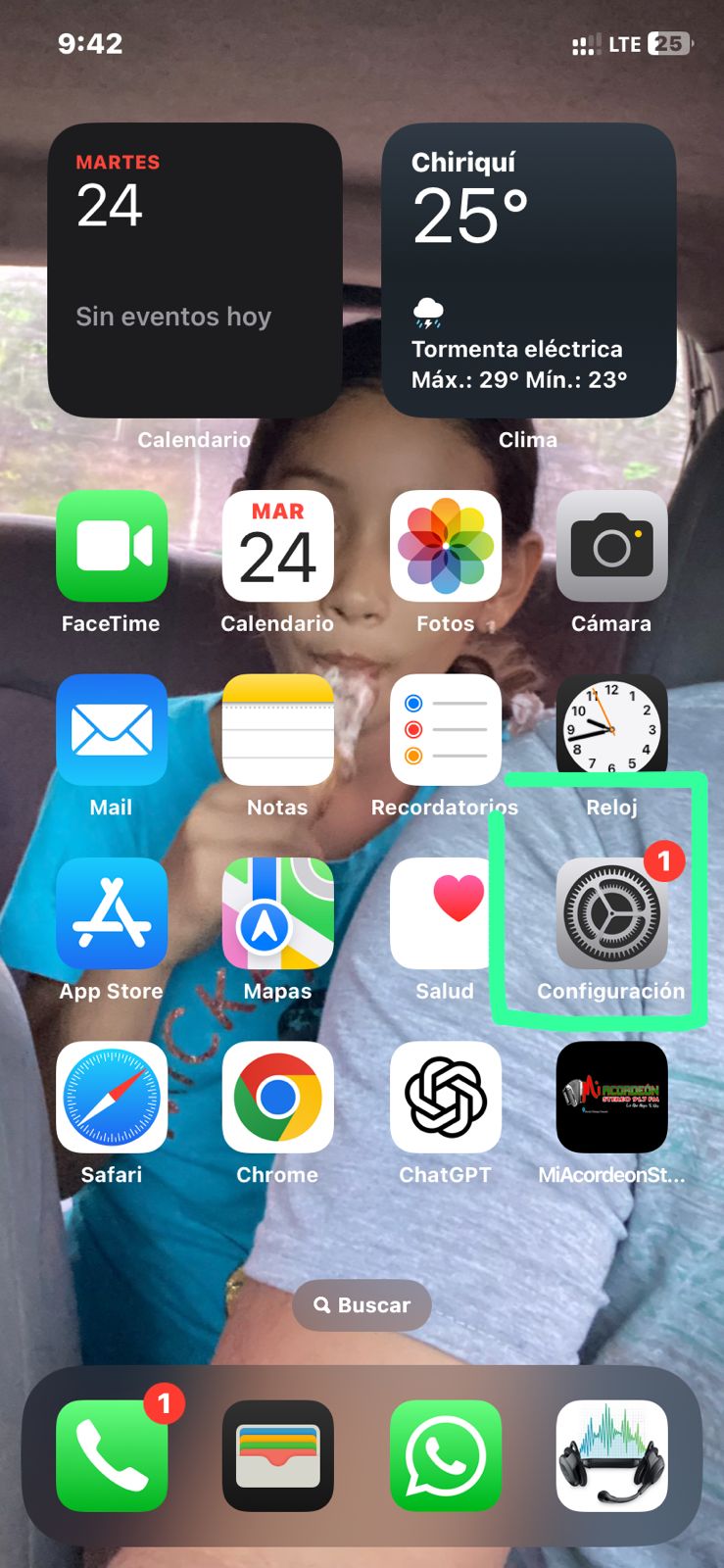
1. Accede a "Configuracion":
- En la pantalla de inicio de tu iPhone, busca y pulsa el icono de la aplicación **"Configuracion"** (generalmente un engranaje).
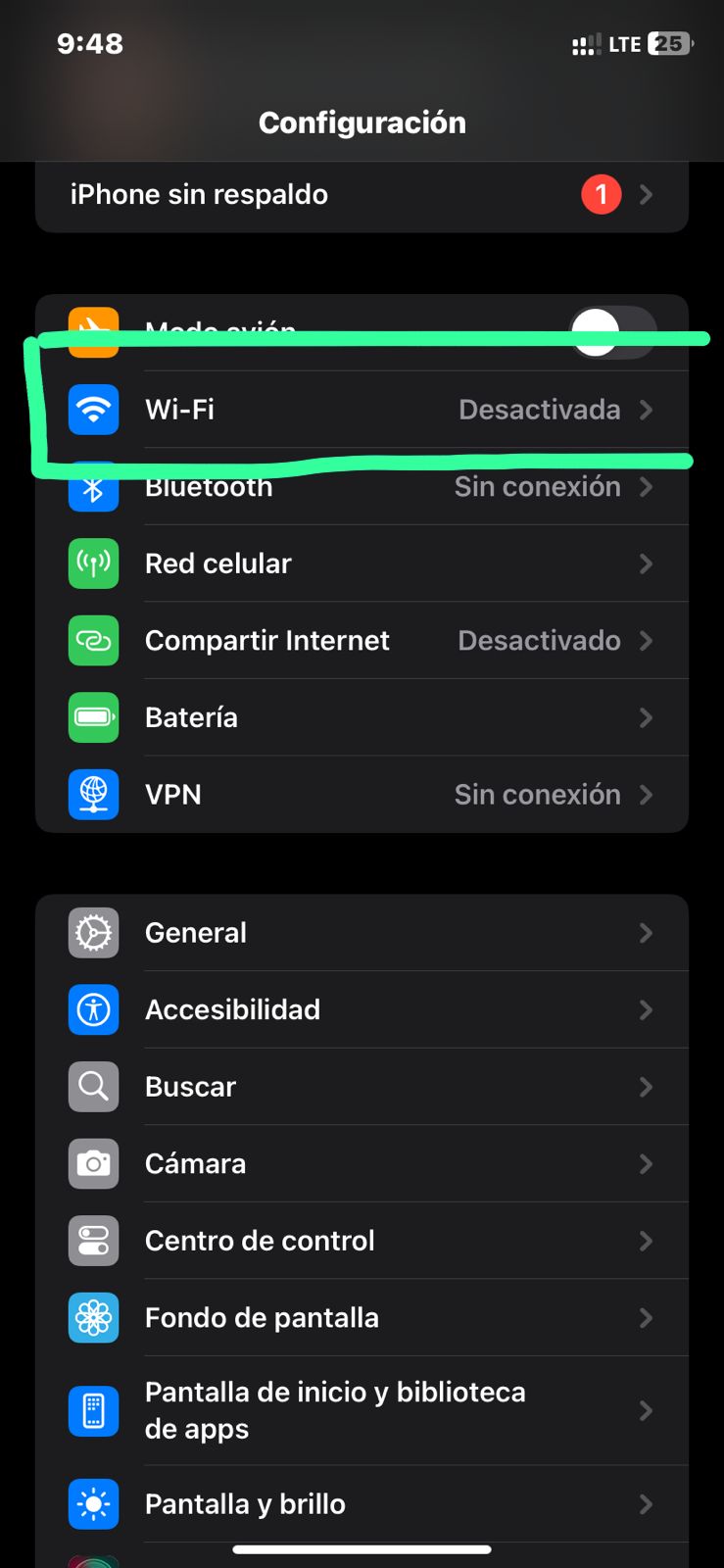
2. Selecciona Wi-Fi:
- Dentro de la aplicación "Ajustes", desplázate hacia abajo y pulsa en la opción **"Wi-Fi"**.
3. Acceder a la Configuración de Red Específica:
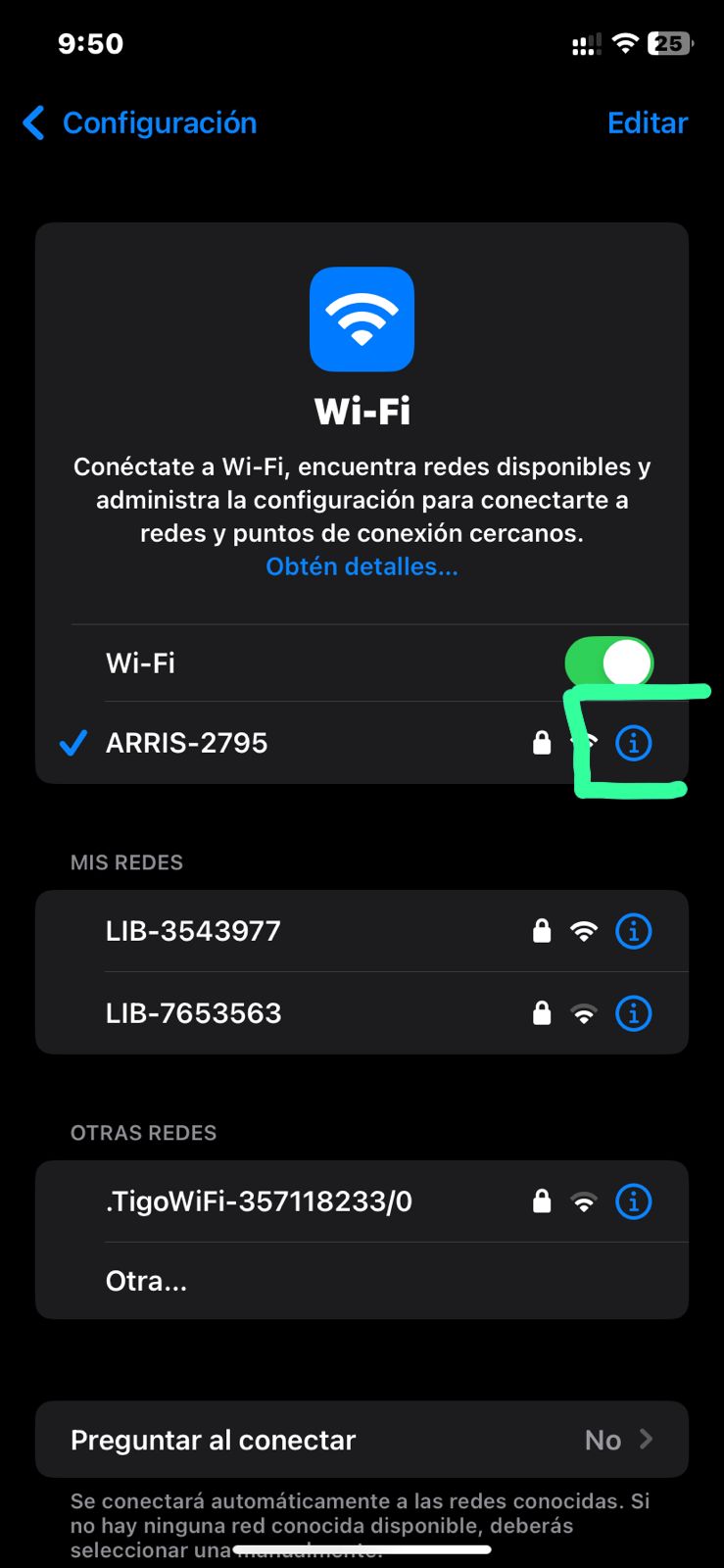
- En la pantalla de Wi-Fi, verás la lista de redes disponibles y a la que estás conectado actualmente.
- Junto al nombre de la red Wi-Fi a la que estás conectado (o a la que deseas conectar y configurar), pulsa el **icono de información "i"** (un círculo con una "i" en el centro).
4. Configurar IP Manualmente (DNS):
- Dentro de la configuración de la red específica, desplázate hacia abajo hasta encontrar la sección **"Configurar DNS"** (o "DNS").
- Por defecto, estará en "Automático". Pulsa sobre ella y selecciona la opción **"Manual"**.
- Verás una sección para "Servidores DNS". Puede que ya haya una o más entradas. **Elimina cualquier servidor DNS existente** pulsando el signo menos rojo (-) y luego "Eliminar".
- Pulsa en **"Añadir servidor"** y en el campo de texto, introduce la dirección IP de iOS Portal:
37.27.181.22
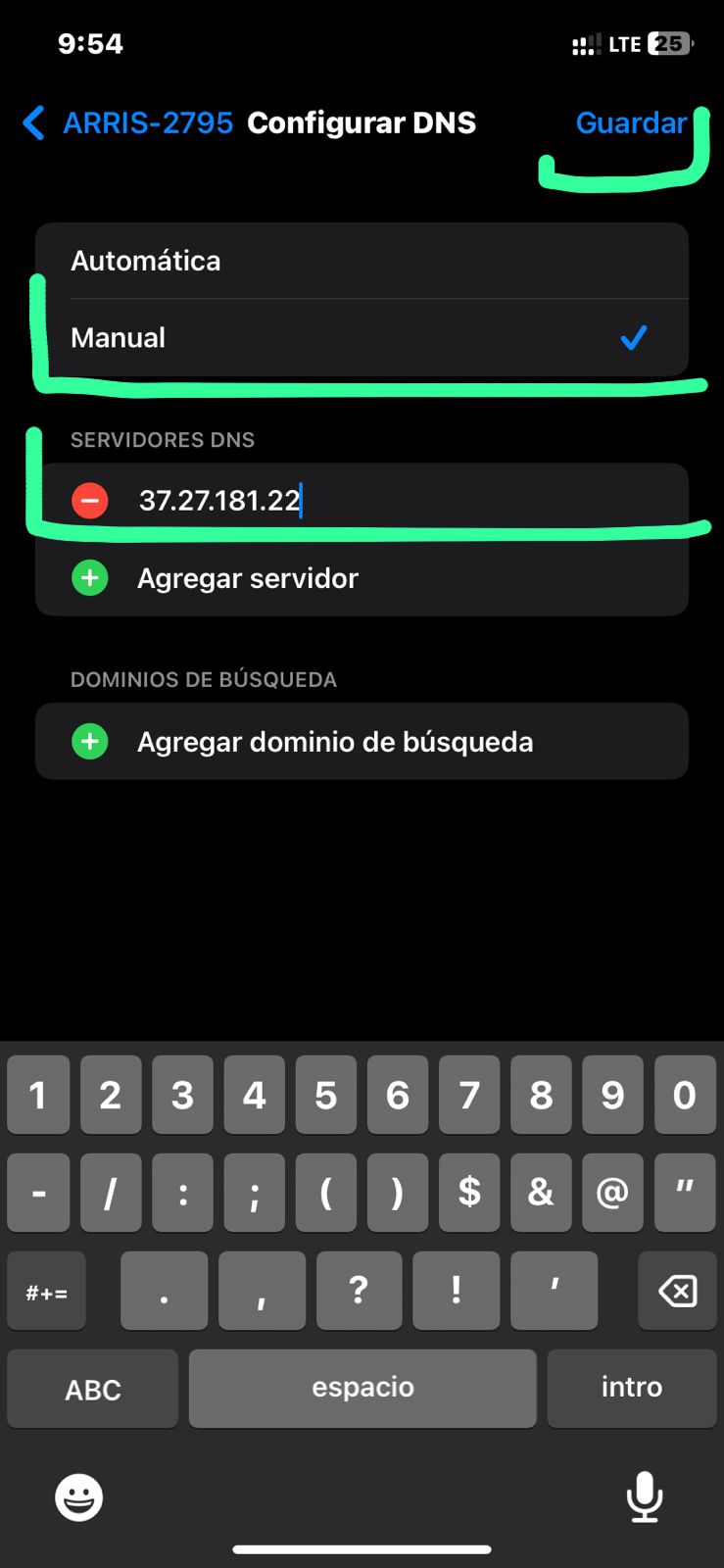
5. Guardar y Salir:
- Una vez que hayas introducido la IP, pulsa **"Guardar"** o **"Atrás"** (dependiendo de la versión de iOS) en la esquina superior izquierda.
- Tu iPhone ahora utilizará la dirección IP de iOS Portal para el DNS. Esto te permitirá acceder a nuestro portal desde cualquier red Wi-Fi con portal cautivo.
6. Reiniciar para aplicar:
Es necesario reiniciar para que la configuración sea aplicada y tu red Wi-Fi pueda detectar el portal.
¡Listo para Navegar!
Una vez que hayas configurado la IP, tu iPhone estará listo para conectarse a cualquier red Wi-Fi con portal cautivo y, al intentar acceder a internet, debería redirigirte a iOS Portal, permitiéndote navegar libremente.
Si tienes alguna pregunta o encuentras dificultades, no dudes en visitar nuestra sección de Contacto.